

画像の送り方(Google Drive を使った共有手順)
ここでは、Google Drive を使って画像・動画・PDF などのファイルを安全に共有する方法をまとめています。
複数の画像をまとめて送れるため、大容量データの共有に向いています。
手順に従って設定し、共有リンクをフォームへ貼り付けてください。
手順 1:Google Drive を開く
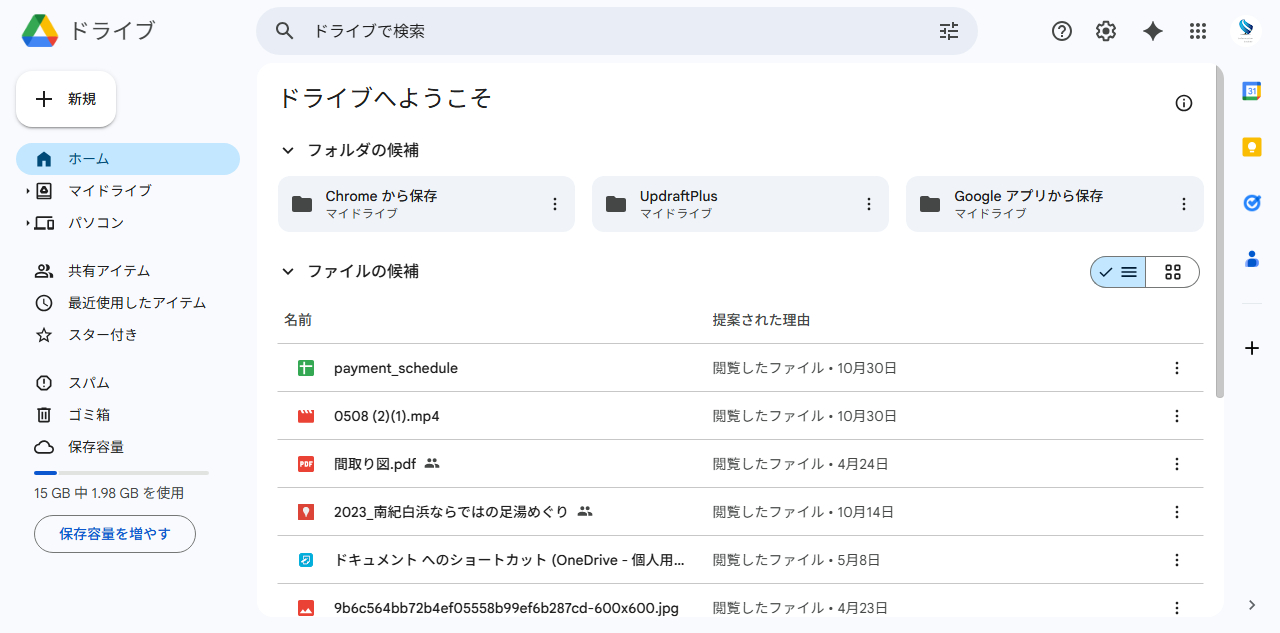 出典:Google
パソコンまたはスマホで Google Drive を開きます。
URL:https://drive.google.com
(ログインしていない場合は Google アカウントでログイン)
手順 2:ファイルをアップロードする
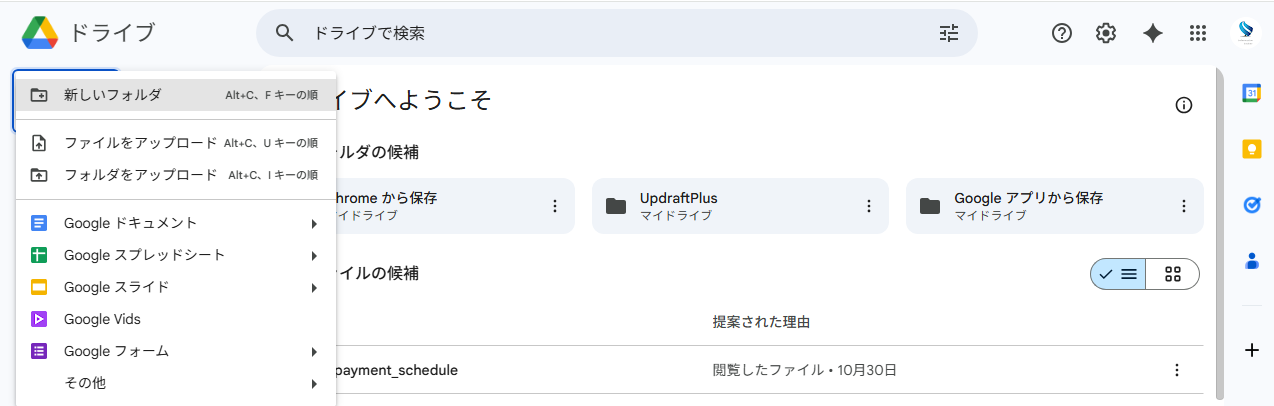 出典:Google
Drive を開いたら、共有したい画像・動画・PDF をアップロードします。
- パソコンの場合:
1)左上の「新規」をクリック
2)「ファイルのアップロード」または「フォルダのアップロード」を選択
3)共有したいファイルを選択してアップロード - スマホの場合:
下部の「+」→「アップロード」→ ファイルを選択
(※画像を複数送る場合は、フォルダごとアップロードすると便利です)
手順 3:ファイルを右クリック →「共有」を選択
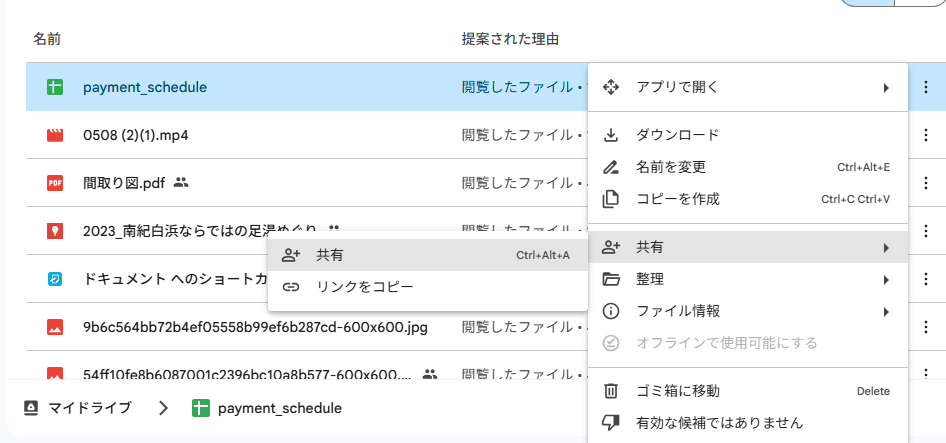 出典:Google
アップロードしたファイルまたはフォルダを 右クリック → 共有 を選びます。
スマホの場合:
該当ファイルの「︙」→「共有」
手順 4:アクセス権限を変更する
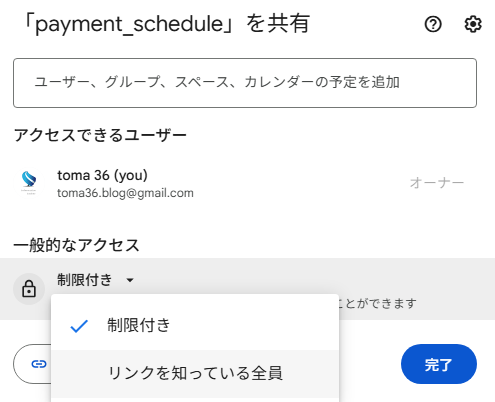
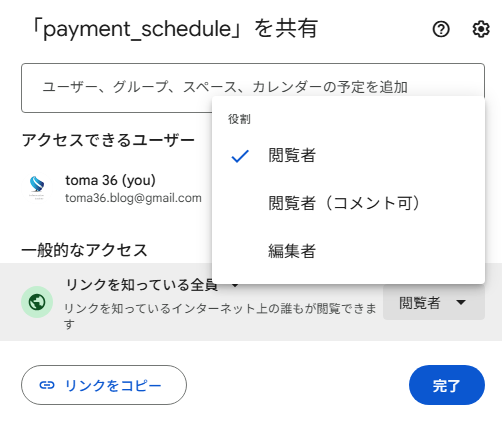
共有画面が開いたら、次のように設定します。
- 「一般的なアクセス」:リンクを知っている全員
- 役割:閲覧者(Viewer)
※閲覧者を選べば、こちら側で自由に確認でき、相手には編集できない安全な設定になります。
手順 5:共有リンクをコピーする
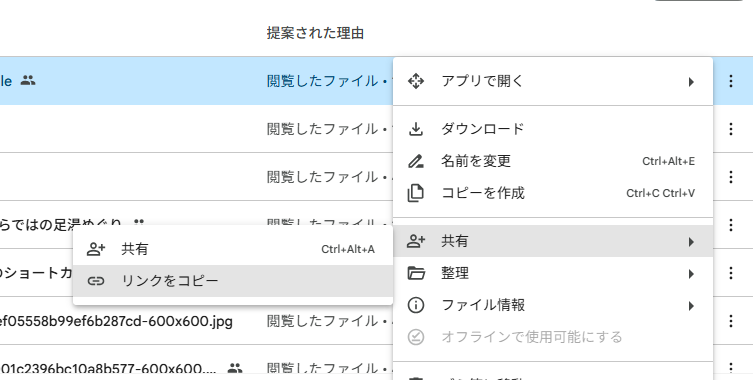
「リンクをコピー」を押して URL をコピーします。
コピーしたリンクを、当サイトのお問い合わせフォームの「メッセージ欄」に貼り付けてください。
手順 6:フォームへ送信する
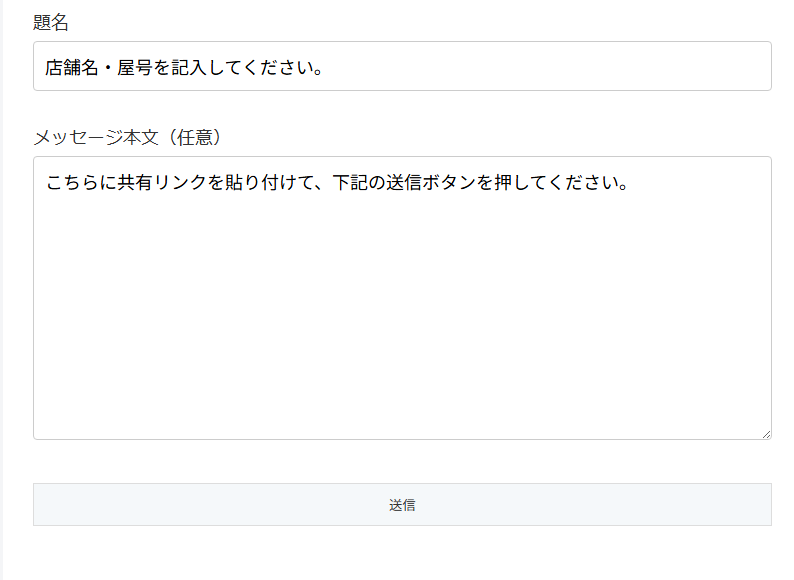
コピーした URL をフォームへ貼り付け、必要事項を入力してそのまま送信してください。
送信後はこちらでファイルを確認し、制作に使用します。
注意点
- リンクが「制限付き」のままだとこちらで閲覧できません
- 「閲覧者」で権限を必ず設定してください
- 大容量ファイル(100MB以上)はアップロード完了に時間がかかる場合があります
- フォルダで送ると管理しやすくなります
便利な補足
- 写真や動画を大量に送る場合は「フォルダ単位」で共有するとスムーズ
- ファイル名に「外観」「内観」「メニュー」「ロゴ」など入れておくと整理しやすい